VPN Edge расширение: как выбрать и установить VPN для Microsoft Edge
Разбираемся, как работает VPN Edge расширение, какие варианты доступны и как установить его безопасно.
Если вам нужно VPN Edge расширение, начните с выбора подходящего сервиса в официальном каталоге Microsoft Edge Add-ons. Среди доступных вариантов, VeePN, Browsec, 1VPN и Planet VPN; также можно установить расширение Surfshark с сайта разработчика. Такие инструменты помогают менять IP-адрес и подключаться к интернету через сервер VPN, но важно помнить: браузерное расширение обычно работает только с трафиком Microsoft Edge и не заменяет VPN-приложение для всего устройства.
Рекомендуем: Быстрый и безопасный VPN — Надёжное шифрование, без логов и приложения для всех устройств. Работает там, где сайты заблокированы. Подробнее →
Сравнение типов VPN-расширений для Microsoft Edge
| Тип решения | Как работает | Защита трафика | Установка | Что учитывать |
|---|---|---|---|---|
| Расширение VPN | Обычно направляет через VPN трафик браузера | Зависит от сервиса | Через каталог расширений Edge | Другие приложения могут идти напрямую |
| Приложение VPN | Может защищать трафик всего устройства | Зависит от сервиса | С сайта или из магазина приложений | Требует отдельной установки |
| Расширение и приложение | Расширение управляет VPN-приложением | Зависит от сервиса | Нужно установить оба компонента | Проверьте совместимость |
| Прокси-расширение | Перенаправляет выбранный трафик через прокси | Не обязательно шифрует соединение | Через каталог расширений Edge | Не всегда является VPN |
| Бесплатное расширение | Условия зависят от поставщика | Проверьте политику защиты | Обычно устанавливается из каталога | Изучите ограничения и сбор данных |
| Платное расширение | Условия зависят от тарифа | Проверьте описание сервиса | Через каталог или сайт поставщика | Возможны подписка и автопродление |
| VPN | Obfuscation | From / month | Plan | Free plan | Refund | Alipay | UnionPay | Crypto | Website opens in China | Trustpilot | |
|---|---|---|---|---|---|---|---|---|---|---|---|
 Surfshark | ✓ On by default Camouflage, with OpenVPN | See site | See site | No | 30 days | ✗ | ✗ | ✗ | ✓ | ✗ Blocked | 4.3/5 (31,823 reviews) |
 ZoogVPN | Turn on manually Shadow | $2.49/mo | 27 months: $59.99 | Yes | 7 days | ✓ | ✓ | ✓ | ✓ | Official site blocked; our special link opens (4.4 s) | 4.2/5 (195 reviews) |
 NordVPN | Turn on manually Obfuscated Servers / NordWhisper | $3.49/mo | 27 months: $94.23 | No | 30 days | ? | ✗ | ✓ | ✓ | ✗ Blocked | 4.2/5 (51,628 reviews) |
 ExpressVPN | ✓ On by default all servers | $3.00/mo | 28 months: $84 | No | 30 days | ✗ | ✗ | ✓ | ✗ | ✗ Blocked | 4.4/5 (29,706 reviews) |
 Proton VPN | Turn on manually Stealth, free plan too | $2.99/mo | 12 months: $35.88 | Yes | 30 days | ✗ | ✗ | ✗ | ✓ | ✗ Blocked | 2.1/5 (1,040 reviews) |
 Astrill VPN | Turn on manually StealthVPN / OpenWeb | $12.50/mo | 24 months: $300 | No | See site | ✗ | ✗ | ✗ | ✓ | ✗ Blocked | 1.3/5 (110 reviews) |
 Private Internet Access | Turn on manually Shadowsocks, OpenVPN only | $2.03/mo | 40 months: $81.2 | No | 30 days | ✗ | ✗ | ✗ | ✗ | ✗ Blocked | 4.2/5 (11,033 reviews) |
 CyberGhost | Turn on manually selected servers | $2.19/mo | 28 months: $61.32 | No | 45 days | ✗ | ✗ | ✗ | ✓ | ✗ Blocked | 4.0/5 (24,178 reviews) |
 PureVPN | Turn on manually switch to OpenVPN | $1.69/mo | 60 months: $101.55 | No | 31 days | ? | ? | ✗ | ✓ | ✗ Blocked | 4.4/5 (17,994 reviews) |
 AdGuard VPN | ✓ On by default TrustTunnel | $2.99/mo | 24 months: $71.76 | Yes | 30 days | ✓ | ✗ | ✓ | ✓ | Official site blocked; our special link opens (3.7 s) | 4.3/5 (290 reviews) |
 Mullvad | Turn on manually QUIC / Shadowsocks / LWO | $5.61/mo | €5/mo | No | 14 days | ✗ | ✗ | ✗ | ✓ | ✗ Blocked | 3.2/5 (192 reviews) |
 Windscribe | Turn on manually Stealth / WStunnel | $5.75/mo | 12 months: $69 | Yes | See site | ✗ | ✗ | ✗ | ✓ | ✗ Blocked | 4.7/5 (13,355 reviews) |
 StrongVPN | Turn on manually Scramble, OpenVPN TCP | See site | See site | No | 30 days | ✓ | ✗ | ✗ | ✗ | ✗ Blocked | 4.4/5 (2,695 reviews) |
 LightXtreme 闪连 | Not listed | $7.08/mo | 12 months: $84.99 | Yes | 30 days | ✓ | ✓ | ✓ | ✓ | ✓ Yes (3.5 s) | No page |
Prices checked 2026-11-10 on each vendor's pricing page (cheapest long plan, USD). Check the vendor's checkout for the final price.
Obfuscation checked 2026-11-14 on each vendor's site and help center: "on by default" = nothing to set; "turn on manually" = switch protocol or mode in settings; "not listed" = the vendor describes no obfuscation.
Payment methods checked 2026-11-10 on each vendor's payment pages: all 14 take cards and PayPal; ✗ = not listed, ? = the vendor's own pages disagree.
China access: whether the official website opens from mainland China networks (tests the website only, not the VPN connection). Last checked 2026-11-18 01:02 Beijing time.
Trustpilot score and review count checked 2026-11-10.
Что делает VPN-расширение для Edge
VPN-расширение добавляет в браузер кнопку для подключения к VPN-серверу. После соединения сайты могут видеть IP-адрес сервера вместо вашего обычного адреса. Это может пригодиться, например, при использовании публичного Wi-Fi или когда требуется открыть сайт через другое местоположение.
Не все расширения устроены одинаково. Некоторые работают как прокси и перенаправляют только браузерный трафик. Другие предлагают дополнительные функции, например блокировку рекламы. Не считайте слово «VPN» гарантией защиты всех приложений: трафик программ вне Edge может идти напрямую, если отдельно не запущено VPN-приложение на компьютере.
Также расширение не делает пользователя полностью анонимным. Сайты могут распознавать вас по учётным записям, cookies и другим данным браузера. VPN меняет маршрут соединения и видимый IP-адрес, но не отменяет необходимость соблюдать осторожность в сети.
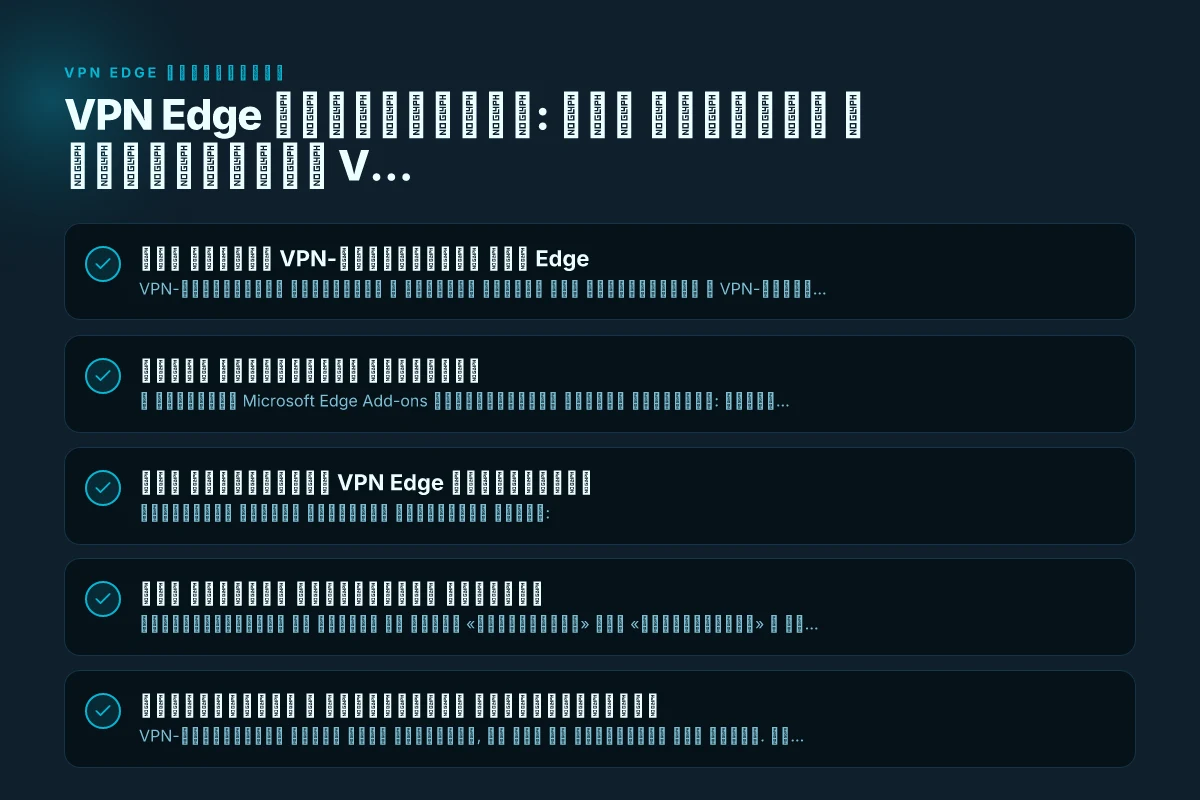
Какие расширения доступны
В каталоге Microsoft Edge Add-ons представлены разные варианты: бесплатные расширения, сервисы с бесплатным уровнем и продукты, связанные с отдельными VPN-приложениями. Проверяйте актуальные условия на странице конкретного сервиса: доступные серверы, ограничения и функции могут меняться. Скачать VPN на ноутбук бесплатно: безопасная установка и выбор сервиса
| Сервис | Что указано в описании | На что обратить внимание |
|---|---|---|
| VeePN | Бесплатное расширение VPN для Edge; у сервиса есть отдельная страница о расширении | Уточните, какие возможности доступны без оплаты и какие — в приложении |
| Browsec | Бесплатный VPN-прокси для Edge на русском языке; заявлена работа без регистрации | Проверьте список доступных функций и условия использования |
| 1VPN | Расширение меняет IP-адрес, направляя трафик браузера через защищённый сервер; указано, что сервис бесплатный | Изучите политику конфиденциальности и детали подключения |
| Planet VPN | В каталоге заявлены бесплатные серверы, шифрование и блокировщик рекламы | Проверьте, какие функции и серверы доступны в выбранном тарифе |
| Surfshark | Предлагает прокси-расширение для Edge и упоминает защиту от утечки личных данных | Сверьте возможности расширения с возможностями полного VPN-приложения |
Таблица отражает формулировки страниц и не является независимой оценкой безопасности или скорости. Перед установкой открывайте карточку именно в официальном каталоге либо переходите на сайт разработчика.
Этапы установки и проверки VPN-расширения в Edge
| Этап | Что сделать | Что проверить | Признак готовности |
|---|---|---|---|
| Выбор | Найти расширение в каталоге Edge | Название и поставщика | Выбран нужный сервис |
| Проверка | Изучить описание и разрешения | Политику конфиденциальности | Условия понятны |
| Установка | Нажать кнопку установки | Запрашиваемые разрешения | Расширение появилось в браузере |
| Закрепление | Открыть меню расширений | Значок VPN в панели | К нему удобно обращаться |
| Вход | Авторизоваться, если требуется | Адрес официального сайта | Аккаунт подключён |
| Подключение | Выбрать доступный сервер и включить VPN | Статус соединения | Показано подключение |
| Проверка | Открыть нужный сайт | Работу страницы и соединения | Сайт загружается через VPN |
| Отключение | Выключить VPN в расширении | Изменение статуса | Соединение отключено |
Как установить VPN Edge расширение
Установка обычно занимает несколько шагов:
- Откройте Microsoft Edge Add-ons через меню браузера или найдите каталог самостоятельно.
- Введите название нужного сервиса, например Browsec или Planet VPN.
- Проверьте название разработчика, описание, отзывы и список запрашиваемых разрешений.
- Нажмите кнопку установки и подтвердите добавление расширения.
- Откройте его значок на панели браузера, войдите в учётную запись, если это требуется, и выберите доступное подключение.
- После соединения проверьте, что расширение показывает активный статус.
Если устанавливаете расширение с сайта поставщика, убедитесь, что это официальный ресурс. Не скачивайте установочные файлы из случайных каталогов и не устанавливайте несколько VPN-расширений одновременно: они могут конфликтовать или усложнить диагностику проблем с подключением. ВПН для ноутбука бесплатно: как выбрать и установить
Как выбрать подходящий вариант
Ориентируйтесь не только на слова «бесплатный» или «безлимитный» в описании. Полезно оценить, насколько прозрачно сервис рассказывает о сборе данных и работе продукта.
Перед установкой проверьте:
- Политику конфиденциальности. Понятно ли, какие данные собираются и как используются?
- Разрешения. Соответствуют ли запрошенные доступы функциям расширения?
- Условия бесплатного доступа. Есть ли ограничения по серверам или функциям, которые важны именно вам?
- Репутацию и поддержку. Есть ли актуальные отзывы и понятный способ обратиться к разработчику?
- Тип защиты. Нужно ли защищать только браузер или также другие приложения устройства?
Не ориентируйтесь исключительно на обещания «полной анонимности» или «защиты от всего». Такие формулировки не заменяют конкретных сведений о технологии, журналировании и границах работы расширения.
Критерии выбора и безопасного использования VPN для ноутбука: как выбрать и установить подходящий сервис
| Критерий | Что проверить | Подходящий признак | Повод насторожиться |
|---|---|---|---|
| Подлинность | Издателя и официальный сайт | Данные совпадают | Неизвестный издатель |
| Конфиденциальность | Политику обработки данных | Понятно, что собирается | Условия не раскрыты |
| Разрешения | Доступы, запрошенные расширением | Они объяснимы функциями | Избыточный доступ |
| Совместимость | Поддержку Microsoft Edge | Edge указан явно | Поддержка не подтверждена |
| Условия доступа | Бесплатные и платные функции | Ограничения описаны | Неясные условия тарифа |
| Назначение | Защищает ли решение только браузер | Область действия указана | Ожидается защита всего устройства без подтверждения |
| Обновления | Дату и наличие обновлений | Расширение поддерживается | Давно не обновлялось |
| Удаление | Способ отключить и удалить расширение | Управление доступно в Edge | Непонятно, как отказаться от сервиса |
Ограничения и безопасное использование
VPN-расширение может быть полезным, но оно не устраняет все риски. Бесплатный сервис может иметь собственные ограничения, а подключение к удалённому серверу иногда влияет на скорость. Если сайт требует входа в аккаунт, он по-прежнему может связать действия с вашей учётной записью.
При использовании расширения придерживайтесь простых правил:
- Устанавливайте его только из Microsoft Edge Add-ons или с официального сайта.
- Не вводите пароль VPN в окнах, открытых по подозрительным ссылкам.
- Регулярно проверяйте, включено ли расширение после обновления браузера.
- Отключайте неизвестные расширения, которыми не пользуетесь.
- Для защиты всего интернет-трафика рассмотрите отдельное VPN-приложение и проверьте, распространяется ли его защита на нужные программы.
Если расширение перестало подключаться, проверьте интернет-соединение, перезапустите Edge и изучите страницу поддержки сервиса. Не удаляйте настройки безопасности и не устанавливайте похожее расширение из непроверенного источника ради быстрого решения.
Рекомендация
Для обычного использования выберите VPN Edge расширение в официальном каталоге, сравните его условия и внимательно прочитайте политику конфиденциальности. VeePN, Browsec, 1VPN и Planet VPN представлены среди вариантов для Edge, а Surfshark предлагает собственное расширение. Если требуется защитить не только браузер, а всё устройство, выбирайте VPN-приложение и отдельно проверяйте, какой трафик оно охватывает. VPN расширение Microsoft Edge: как выбрать и установить