VPN расширение Microsoft Edge: как выбрать и установить
Разбираем, как работает VPN-расширение для Microsoft Edge, какие варианты доступны и что проверить перед установкой.
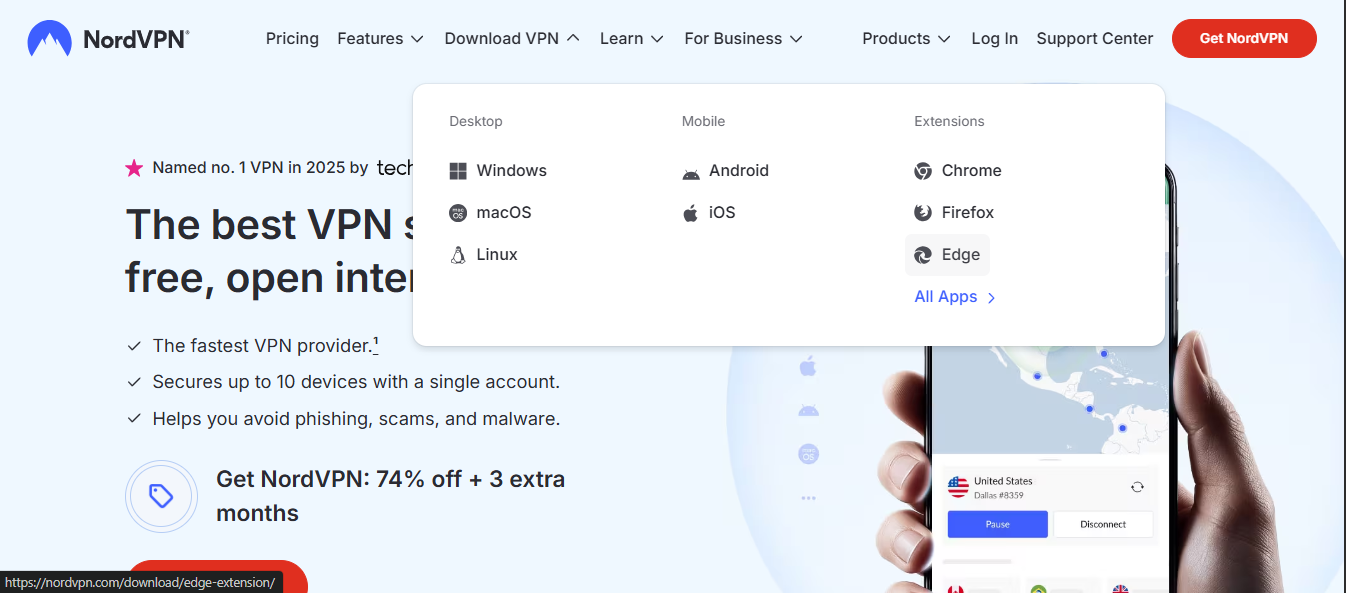
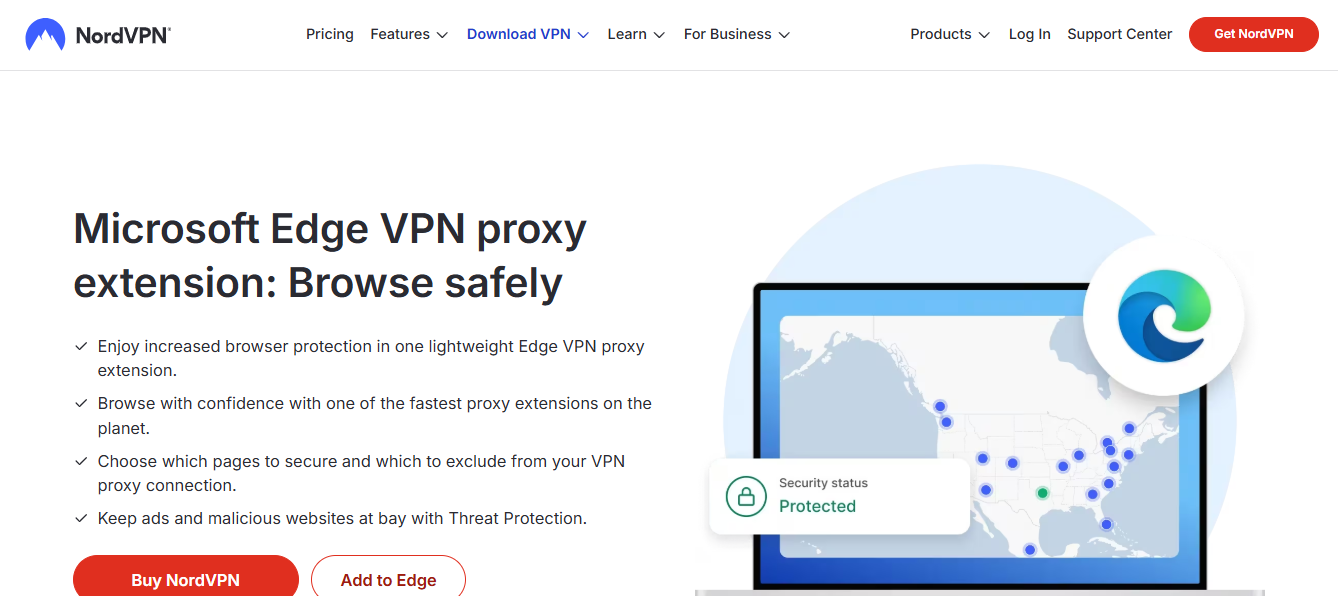
VPN расширение Microsoft Edge, это дополнение, которое помогает защитить браузерный трафик и изменить IP-адрес, видимый сайтам. Его можно установить из Microsoft Edge Add-ons и включать по необходимости. Выбор зависит от того, важны ли вам бесплатный доступ, простое управление, дополнительные функции или условия конкретного сервиса.
Рекомендуем: Быстрый и безопасный VPN — Надёжное шифрование, без логов и приложения для всех устройств. Работает там, где сайты заблокированы. Подробнее →
Сравнение вариантов VPN для Microsoft Edge
| Вариант | Где работает | Что защищает | Установка | На что обратить внимание |
|---|---|---|---|---|
| VPN-расширение | В браузере Edge | Трафик браузера | Через магазин расширений | Не обязательно защищает другие приложения |
| VPN-приложение | На устройстве | Трафик устройства | С сайта или из магазина приложений | Может требовать отдельной настройки |
| Встроенная функция VPN | В поддерживаемом сервисе или браузере | Зависит от реализации | Через настройки | Проверьте доступность и условия |
| Бесплатное расширение | Обычно в Edge | Зависит от сервиса | Через магазин расширений | Изучите ограничения и политику данных |
| Платное расширение | Обычно в Edge | Зависит от сервиса | Через магазин расширений | Сравните цену и условия подписки |
| Расширение поставщика VPN | В браузере Edge | Трафик браузера | После выбора поставщика | Проверьте репутацию и поддержку |
| VPN | Obfuscation | From / month | Plan | Free plan | Refund | Alipay | UnionPay | Crypto | Website opens in China | Trustpilot | |
|---|---|---|---|---|---|---|---|---|---|---|---|
 NordVPN | Turn on manually Obfuscated Servers / NordWhisper | $3.49/mo | 27 months: $94.23 | No | 30 days | ? | ✗ | ✓ | ✓ | ✗ Blocked | 4.2/5 (51,628 reviews) |
 Windscribe | Turn on manually Stealth / WStunnel | $5.75/mo | 12 months: $69 | Yes | See site | ✗ | ✗ | ✗ | ✓ | ✗ Blocked | 4.7/5 (13,355 reviews) |
 ZoogVPN | Turn on manually Shadow | $2.49/mo | 27 months: $59.99 | Yes | 7 days | ✓ | ✓ | ✓ | ✓ | Official site blocked; our special link opens (4.4 s) | 4.2/5 (195 reviews) |
 ExpressVPN | ✓ On by default all servers | $3.00/mo | 28 months: $84 | No | 30 days | ✗ | ✗ | ✓ | ✗ | ✗ Blocked | 4.4/5 (29,706 reviews) |
 Surfshark | ✓ On by default Camouflage, with OpenVPN | See site | See site | No | 30 days | ✗ | ✗ | ✗ | ✓ | ✗ Blocked | 4.3/5 (31,823 reviews) |
 Proton VPN | Turn on manually Stealth, free plan too | $2.99/mo | 12 months: $35.88 | Yes | 30 days | ✗ | ✗ | ✗ | ✓ | ✗ Blocked | 2.1/5 (1,040 reviews) |
 Astrill VPN | Turn on manually StealthVPN / OpenWeb | $12.50/mo | 24 months: $300 | No | See site | ✗ | ✗ | ✗ | ✓ | ✗ Blocked | 1.3/5 (110 reviews) |
 Private Internet Access | Turn on manually Shadowsocks, OpenVPN only | $2.03/mo | 40 months: $81.2 | No | 30 days | ✗ | ✗ | ✗ | ✗ | ✗ Blocked | 4.2/5 (11,033 reviews) |
 CyberGhost | Turn on manually selected servers | $2.19/mo | 28 months: $61.32 | No | 45 days | ✗ | ✗ | ✗ | ✓ | ✗ Blocked | 4.0/5 (24,178 reviews) |
 PureVPN | Turn on manually switch to OpenVPN | $1.69/mo | 60 months: $101.55 | No | 31 days | ? | ? | ✗ | ✓ | ✗ Blocked | 4.4/5 (17,994 reviews) |
 AdGuard VPN | ✓ On by default TrustTunnel | $2.99/mo | 24 months: $71.76 | Yes | 30 days | ✓ | ✗ | ✓ | ✓ | Official site blocked; our special link opens (3.7 s) | 4.3/5 (290 reviews) |
 Mullvad | Turn on manually QUIC / Shadowsocks / LWO | $5.61/mo | €5/mo | No | 14 days | ✗ | ✗ | ✗ | ✓ | ✗ Blocked | 3.2/5 (192 reviews) |
 StrongVPN | Turn on manually Scramble, OpenVPN TCP | See site | See site | No | 30 days | ✓ | ✗ | ✗ | ✗ | ✗ Blocked | 4.4/5 (2,695 reviews) |
 LightXtreme 闪连 | Not listed | $7.08/mo | 12 months: $84.99 | Yes | 30 days | ✓ | ✓ | ✓ | ✓ | ✓ Yes (3.5 s) | No page |
Prices checked 2026-11-10 on each vendor's pricing page (cheapest long plan, USD). Check the vendor's checkout for the final price.
Obfuscation checked 2026-11-14 on each vendor's site and help center: "on by default" = nothing to set; "turn on manually" = switch protocol or mode in settings; "not listed" = the vendor describes no obfuscation.
Payment methods checked 2026-11-10 on each vendor's payment pages: all 14 take cards and PayPal; ✗ = not listed, ? = the vendor's own pages disagree.
China access: whether the official website opens from mainland China networks (tests the website only, not the VPN connection). Last checked 2026-11-18 01:02 Beijing time.
Trustpilot score and review count checked 2026-11-10.
Как работает VPN-расширение
После подключения расширение перенаправляет трафик браузера через сервер VPN-провайдера. В результате сайты видят IP-адрес этого сервера, а не исходный адрес пользователя. Например, в описании расширения 1VPN в Edge Add-ons говорится, что оно меняет IP-адрес, перенаправляя интернет-трафик браузера через защищённый сервер.
Важно понимать разницу между расширением и полноценным VPN-приложением. Расширение обычно управляет трафиком в браузере, а приложение VPN может защищать соединения других программ на устройстве. Поэтому, если вам нужна защита не только при работе в Edge, уточните, что именно охватывает выбранный продукт.
VPN может быть полезен, чтобы:
- уменьшить раскрытие IP-адреса сайтам;
- подключаться к доступным локациям сервиса;
- повысить приватность при просмотре страниц;
- воспользоваться дополнительными функциями, например блокировкой рекламы или трекеров, если они предусмотрены.
VPN не делает пользователя полностью анонимным и не отменяет необходимость соблюдать осторожность в сети. Не вводите конфиденциальные данные на сомнительных сайтах и проверяйте разрешения расширений. VPN для Edge: как выбрать расширение и подключить его
Какие варианты доступны в Microsoft Edge
В каталоге Microsoft Edge Add-ons представлены разные VPN-расширения. Среди результатов поиска, VeePN, 1VPN, Browsec, NordVPN и VPN Unlimited. Windscribe также предлагает расширение для Microsoft Edge на своём сайте и указывает такие функции, как выбор локации и блокировка рекламы и трекеров.
| Расширение или сервис | Что указано в описании | На что обратить внимание |
|---|---|---|
| VeePN | Бесплатное VPN-расширение для Edge | Проверьте, какие функции и условия доступны бесплатно |
| 1VPN | Меняет IP-адрес, направляя трафик браузера через сервер | Изучите политику конфиденциальности и параметры подключения |
| Browsec | Заявлены доступ без регистрации, защита IP и просмотр YouTube | Уточните доступность функций и выбранных локаций |
| Windscribe | Указаны выбор локации, блокировка рекламы и трекеров | Сверьте возможности расширения с тем, что вам нужно |
| NordVPN и VPN Unlimited | Упомянуты в каталоге расширений Edge | Проверьте условия сервиса и требования к аккаунту |
Описания в каталоге, отправная точка, а не гарантия того, что все функции доступны бесплатно или без ограничений. Условия могут меняться, поэтому смотрите актуальную страницу продукта перед установкой.
Как выбрать подходящее расширение
Сначала решите, для чего вам нужен VPN. Если требуется простой способ изменить IP-адрес браузера, достаточно сравнить несколько расширений с понятным интерфейсом. Если важны выбор локации, дополнительные средства приватности или использование VPN на всём устройстве, тщательно проверьте, поддерживает ли это конкретный вариант.
Перед установкой оцените: ВПН для браузера Edge: как выбрать и настроить расширение
- Разработчика и страницу в каталоге. Устанавливайте дополнение из Microsoft Edge Add-ons или с официального сайта сервиса.
- Политику конфиденциальности. Посмотрите, какие данные собираются и как используются.
- Разрешения. Расширение должно запрашивать только необходимые для его работы доступы.
- Условия бесплатного доступа. Уточните, есть ли ограничения по функциям, локациям или использованию.
- Отзывы и обновления. Они помогают оценить активность продукта, но не заменяют проверку политики и условий.
- Совместимость с вашими задачами. Убедитесь, что дополнение подходит для нужного сценария, а не только обещает общую защиту.
Не выбирайте VPN исключительно по слову «бесплатный». Важны понятные условия, прозрачность разработчика и возможность быстро отключить расширение, если оно работает не так, как ожидалось.
Как выбрать VPN-расширение
| Критерий | Что проверить | Хороший признак | Повод насторожиться |
|---|---|---|---|
| Совместимость | Поддерживается ли Microsoft Edge | Есть в магазине Edge | Установка из неизвестного источника |
| Политика конфиденциальности | Какие данные собираются | Условия описаны понятно | Сбор данных не объяснён |
| Репутация | Отзывы и сведения о поставщике | Известный поставщик и понятная поддержка | Неясный разработчик |
| Разрешения | Доступ, который запрашивает расширение | Запросы соответствуют работе VPN | Избыточные разрешения |
| Ограничения | Лимиты и доступные функции | Условия указаны заранее | Существенные ограничения скрыты |
| Цена | Бесплатный план или подписка | Стоимость и списания понятны | Неясные платежи |
| Удобство | Настройки и подключение | Понятный интерфейс | Сложно проверить состояние подключения |
Как установить VPN в Microsoft Edge
Обычно установить дополнение можно прямо из каталога:
- Откройте Microsoft Edge Add-ons.
- Найдите нужный VPN по названию или запросу «VPN».
- Откройте страницу расширения и внимательно изучите описание, разработчика, разрешения и политику конфиденциальности.
- Нажмите кнопку установки и подтвердите добавление в браузер.
- Откройте значок расширения на панели Edge, войдите в аккаунт, если это требуется, и выберите сервер или локацию.
- Включите подключение и проверьте, что расширение показывает активный статус.
Если значок не отображается на панели, найдите дополнение в меню расширений Edge и закрепите его. Чтобы прекратить подключение, откройте расширение и нажмите кнопку отключения. Названия кнопок и порядок действий могут немного различаться в зависимости от сервиса. VPN для ноутбука: как выбрать и установить подходящий сервис
Что проверить после подключения
Убедитесь, что расширение показывает активное соединение и выбранную локацию. Для конфиденциальности полезно проверить настройки самого браузера и VPN: включены ли нужные функции, нет ли лишних разрешений и понятно ли, когда трафик проходит через VPN.
Помните о возможных ограничениях. VPN может повлиять на скорость загрузки страниц, а некоторые сайты могут ограничивать доступ или запрашивать дополнительную проверку. Если соединение нестабильно, попробуйте другую доступную локацию или временно отключите расширение. Не устанавливайте несколько VPN-дополнений одновременно: они могут конфликтовать в управлении подключением.
Проверки после подключения
| Проверка | Что сделать | Ожидаемый результат | Если результат не подходит |
|---|---|---|---|
| Состояние расширения | Откройте панель расширений Edge | VPN показывает подключение | Подключитесь повторно |
| Внешний IP-адрес | Проверьте IP через веб-сервис | Адрес соответствует VPN-подключению | Выберите другой сервер |
| Доступ к сайтам | Откройте нужные страницы | Сайты загружаются | Проверьте сервер и настройки |
| Работа других приложений | Проверьте приложения вне браузера | Учитывайте, что расширение может их не защищать | Рассмотрите VPN-приложение |
| Утечки DNS | Проверьте DNS через веб-сервис | Запросы не раскрывают нежелательный DNS | Обратитесь к настройкам или поддержке |
| Разрешения | Пересмотрите доступ расширения | Разрешения нужны для его функций | Отключите расширение, если запросы избыточны |
Рекомендация
Для начала выберите VPN-расширение из Microsoft Edge Add-ons, сравните его условия и установите только после проверки разработчика и разрешений. VeePN, 1VPN, Browsec и другие варианты из каталога подходят для сравнения, но лучший выбор, тот, чьи правила обработки данных и функции соответствуют вашим задачам. Если нужна защита всего устройства, а не только браузера, рассмотрите полноценное VPN-приложение. ВПН для ноутбука бесплатно: как выбрать и установить