
プロキシ認証とは?仕組み・方式・接続できないときの確認ポイント
プロキシ認証の基本から主な方式、設定時の注意点やトラブル対処までをわかりやすく解説します。
プロキシ認証とは、インターネットへの接続を中継するプロキシサーバが、利用者のユーザー名やパスワードなどを確認する仕組みです。会社や組織のネットワークで、認証情報を入力するとWebサイトを閲覧できる場合、プロキシ認証が使われている可能性があります。認証に成功すると接続が許可され、失敗するとアクセスできません。

おすすめ: NordVPN — 高速で安全なVPN — 強力な暗号化、ノーログポリシー、すべてのデバイスに対応したアプリ。30日間返金保証付き。 NordVPNを入手 →
プロキシ認証方式の比較
| 認証方式 | 認証情報の扱い | 主な特徴 | 設定時の確認点 |
|---|---|---|---|
| Basic認証 | ユーザー名とパスワード | 対応するクライアントが多い | HTTPSなど暗号化された接続か |
| Digest認証 | パスワードをもとにした応答 | パスワードをそのまま送信しない | クライアントとプロキシの対応 |
| NTLM認証 | Windowsの認証情報 | Windows環境で使われることがある | OSやアプリの対応 |
| Negotiate認証 | KerberosまたはNTLMなど | 利用可能な方式を自動選択する | ドメインや認証環境 |
| Kerberos認証 | チケットを利用 | 組織の認証基盤と連携する | ドメイン参加や時刻設定 |
| クライアント証明書認証 | クライアント証明書 | 証明書で利用者や端末を確認 | 証明書の有効性と登録状況 |
| IPアドレスによる制限 | 接続元IPアドレス | パスワード入力を伴わない場合がある | 許可されたネットワークからの接続 |
2026年11月時点の情報です。最新情報は公式サイトをご確認ください。
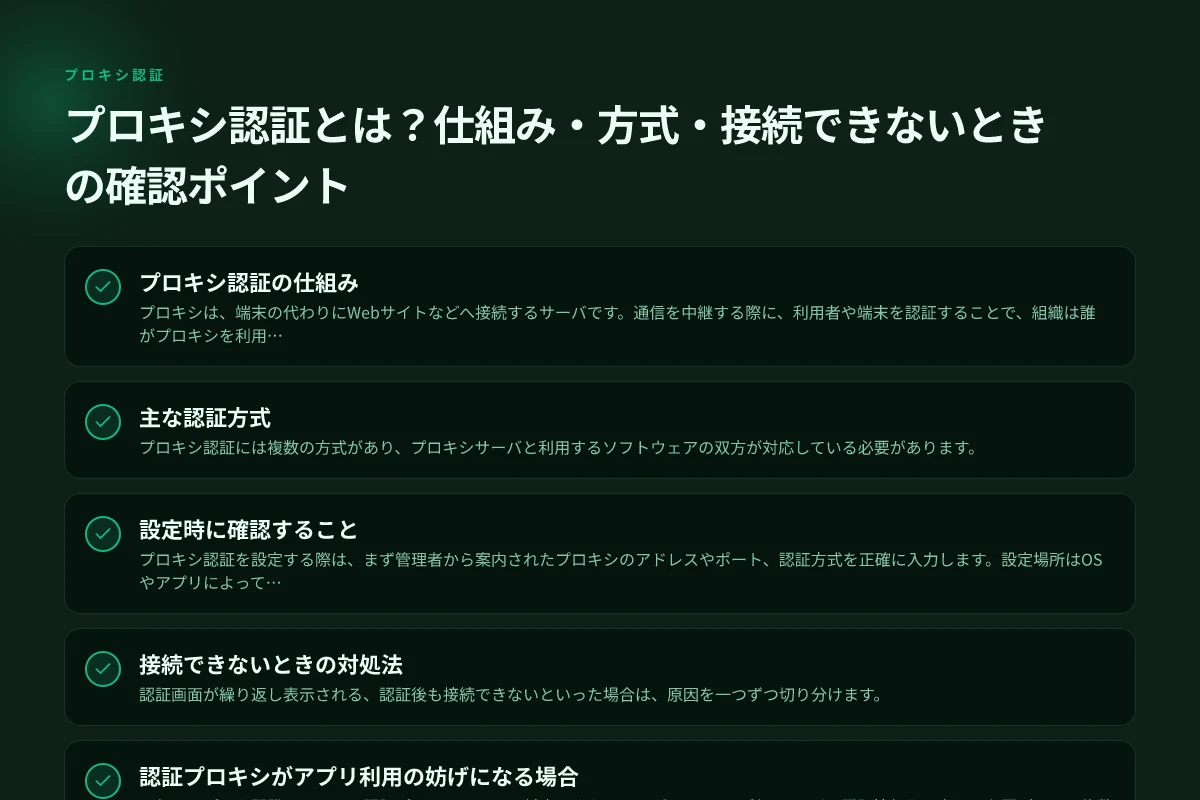
プロキシ認証の仕組み
プロキシは、端末の代わりにWebサイトなどへ接続するサーバです。通信を中継する際に、利用者や端末を認証することで、組織は誰がプロキシを利用できるかを管理できます。
一般的な流れは次のとおりです。
- 端末やアプリがプロキシサーバへ接続する
- プロキシサーバが認証情報の入力を求める
- 利用者が情報を入力し、サーバが照合する
- 認証に成功すると、プロキシ経由の通信が許可される
認証が必要な理由は、利用者を特定してアクセスを制御するためです。プロキシの利用状況を把握したり、組織のセキュリティ方針に沿って通信を管理したりする目的にも役立ちます。
主な認証方式
プロキシ認証には複数の方式があり、プロキシサーバと利用するソフトウェアの双方が対応している必要があります。 OpenVPN 使い方ガイド|設定ファイルの準備から接続・切断まで
| 方式 | 概要 | 確認したい点 |
|---|---|---|
| Basic認証 | ユーザー名とパスワードを使う方式 | 通信経路の保護状況を確認する |
| Digest認証 | パスワードを直接送らず、応答を使って認証する方式 | アプリやサーバが対応しているか |
| NTLM認証 | Windows環境などで使われる認証方式 | OSやアプリとの互換性 |
どの方式を使うかは、利用者が任意に決められるとは限りません。会社のネットワーク管理者が指定する設定を確認し、対応していない方式を選ばないようにしましょう。
接続できないときの確認ポイントと対処
| 症状・状況 | 確認すること | 対処の例 | 組織への確認 |
|---|---|---|---|
| 認証エラーが表示される | ユーザー名やパスワード | 入力内容を見直す | 認証情報が有効か |
| 接続先に到達しない | プロキシのホスト名やポート | 指定値を再設定する | 正しい接続先か |
| 特定のアプリだけ使えない | アプリのプロキシ対応 | アプリ側の設定を確認する | アプリ利用が許可されているか |
| ブラウザーで認証を繰り返す | 認証方式や保存済み情報 | 保存情報を更新する | 対応する認証方式は何か |
| VPN接続後に使えない | VPN接続とプロキシ設定 | 再接続して設定を確認する | VPN時の指定設定があるか |
| 証明書エラーが出る | 証明書の有効期限や登録 | 正しい証明書を適用する | 証明書の配布方法 |
| 一部のサイトだけ開けない | アクセス制限や例外設定 | URLや設定を確認する | サイトが制限対象か |
| 設定変更後に接続できない | 変更箇所と適用状態 | 指定設定に戻して再確認する | 最新の設定手順 |
2026年11月時点の情報です。最新情報は公式サイトをご確認ください。
設定時に確認すること
プロキシ認証を設定する際は、まず管理者から案内されたプロキシのアドレスやポート、認証方式を正確に入力します。設定場所はOSやアプリによって異なり、Windowsでは「設定」から「ネットワークとインターネット」、「プロキシ」へ進んで確認できます。 VPN 接続を追加または変更する Windows 10:設定手順と確認ポイント
次の点もチェックしましょう。
- ユーザー名やパスワードに入力間違いがないか
- 認証情報の大文字・小文字や記号が正しいか
- プロキシを使う設定が有効になっているか
- ブラウザーだけでなく、問題が起きるアプリにも設定が必要か
- アプリが指定された認証方式に対応しているか
ブラウザーでは閲覧できても、開発ツールや別のアプリでは接続できないことがあります。アプリごとにプロキシ設定を持つ場合や、OSの設定を参照する場合があるためです。
接続できないときの対処法
認証画面が繰り返し表示される、認証後も接続できないといった場合は、原因を一つずつ切り分けます。
- プロキシのアドレス、ポート、ユーザー名、パスワードを確認する
- ネットワーク設定でプロキシが有効か確認する
- 認証方式が指定どおりか確認する
- 別のブラウザーやアプリでも同じ問題が起きるか試す
- 解決しない場合は、エラー内容と発生時刻を管理者に伝える
パスワードを変更した直後は、アプリに古い認証情報が保存されていないかも確認します。認証情報を設定ファイルやスクリプトに保存する場合は、第三者に見られないよう適切に管理してください。トラブル調査では、組織の指示に従って必要な情報を採取します。 IPsecのポート番号は?UDP 500・4500とESPの違いを解説
認証プロキシがアプリ利用の妨げになる場合
一部のアプリや開発ツールは、認証プロキシにうまく対応できないことがあります。利用のたびに認証情報を入力する必要がある、複数のツールで設定が分散しているといった場合は、管理者に相談しましょう。
環境によっては、ローカルプロキシを介して認証設定をまとめる方法もあります。ただし、利用者が独自に導入すると通信や認証情報の管理に影響するおそれがあります。組織の承認を得て、管理方針や安全性を確認してから検討してください。
まとめ:まずは組織の指定設定を確認
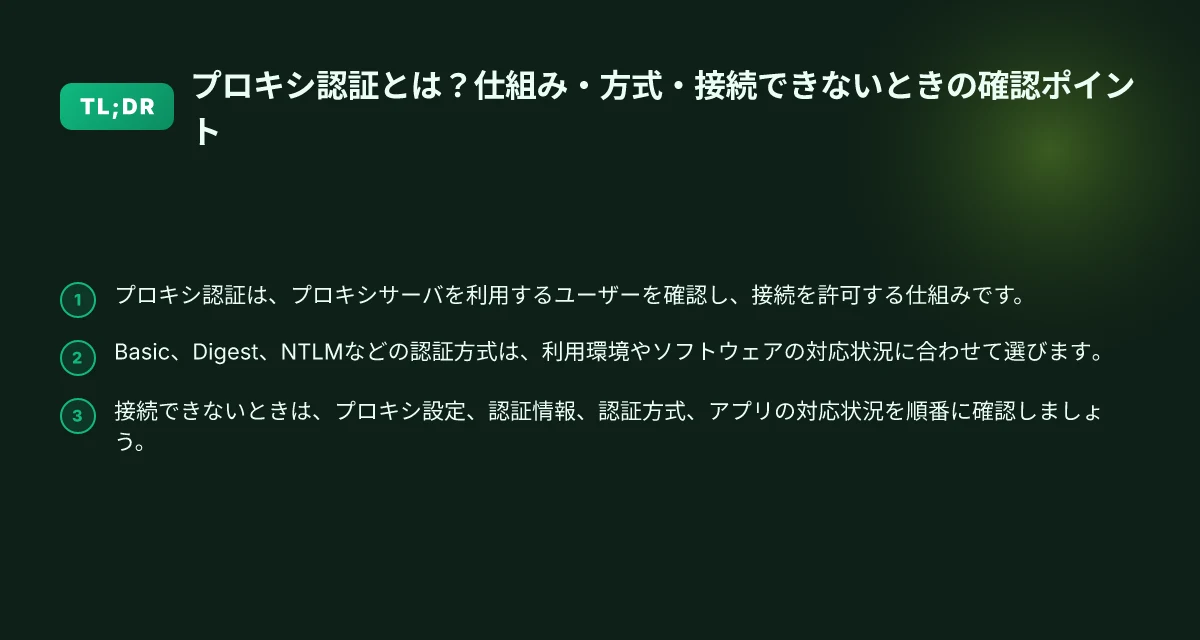
プロキシ認証は、プロキシ経由の通信を利用する人を確認するための仕組みです。接続できない場合は、認証情報だけでなく、プロキシ設定や方式、アプリの対応状況も確認しましょう。設定を変更する前に、管理者から案内された手順を優先するのがおすすめです。