プロキシ認証エラーの原因と対処法|設定・認証情報を確認する手順
プロキシ認証エラーの主な原因を整理し、WindowsやOutlook、Officeの設定確認から切り分けまで解説します。
プロキシ認証エラーが表示されたら、まずプロキシサーバーの接続先と認証情報が正しいか確認してください。ユーザー名やパスワードの誤り、変更前の認証情報の保存、Windowsとアプリの設定不一致などが主な原因です。以下の手順で、影響範囲を切り分けながら対処しましょう。

おすすめ: NordVPN — 高速で安全なVPN — 強力な暗号化、ノーログポリシー、すべてのデバイスに対応したアプリ。30日間返金保証付き。 NordVPNを入手 →
プロキシ認証エラーの原因と確認ポイント
| 起きる場所・状況 | 考えられる原因 | 最初に確認すること | 安全な対処 |
|---|---|---|---|
| ブラウザーだけで発生 | ブラウザーのプロキシ設定 | プロキシのアドレスとポート | 設定を管理者の案内と照合 |
| 特定のアプリで発生 | アプリ独自のプロキシ設定 | アプリの接続設定 | 正しい設定を入力 |
| 複数のアプリで発生 | OSやネットワークの設定 | OSのプロキシ設定 | 変更前の設定を控えて修正 |
| 認証画面が繰り返し出る | ユーザー名やパスワードの誤り | 入力内容と認証方式 | 最新の認証情報を確認 |
| パスワード変更後に発生 | 保存済み認証情報が古い | アプリやOSの保存情報 | 保存情報を更新して再接続 |
| 社内ネットワークで発生 | アカウント権限や社内ポリシー | 利用権限と案内 | 社内のネットワーク担当へ確認 |
| 接続先の変更後に発生 | プロキシサーバー情報が古い | サーバー名やポート | 管理者から最新情報を入手 |
| 一時的に発生 | サーバーやネットワークの障害 | 他のサイト・アプリの接続 | 時間をおいて再試行 |
2026年11月時点の情報です。最新情報は公式サイトをご確認ください。
プロキシ認証エラーが起きる主な原因
プロキシは、端末とインターネットの間で通信を中継するサーバーです。利用に認証が必要な環境では、認証情報が正しく送信されないと接続が拒否されます。
よくある原因は次のとおりです。
- ユーザー名またはパスワードの入力間違い
- パスワード変更後も古い認証情報が使われている
- プロキシのアドレスやポート番号が誤っている
- Windows側とアプリ側のプロキシ設定が一致していない
- プロキシサーバーや社内ネットワーク側で接続が制限されている
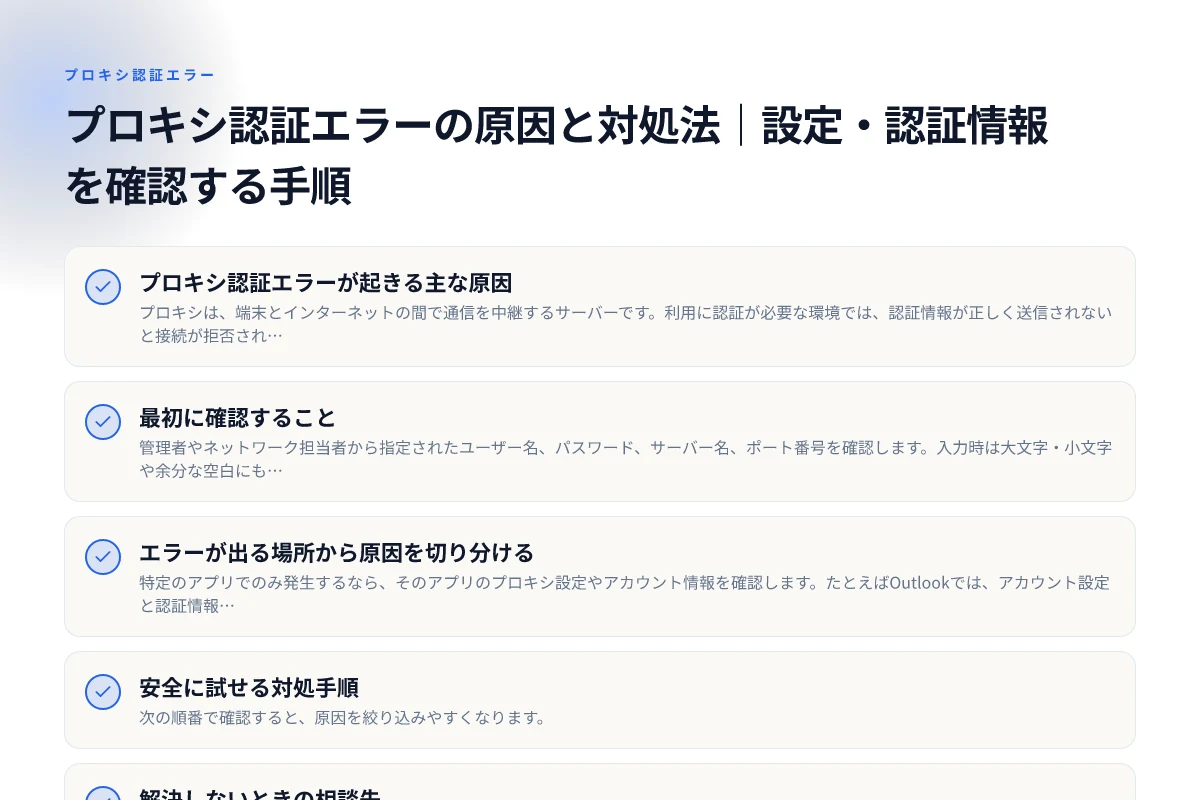
最初に確認すること
認証情報とプロキシ設定
管理者やネットワーク担当者から指定されたユーザー名、パスワード、サーバー名、ポート番号を確認します。入力時は大文字・小文字や余分な空白にも注意してください。認証情報を変更した直後なら、アプリや端末に古い情報が保存されていないか確認しましょう。
Windowsの設定
Windowsの「設定」から「ネットワークとインターネット」内のプロキシ設定を開き、手動設定や自動構成スクリプトが組織の指定どおりか確認します。設定を自己判断で変更すると、社内ネットワークに接続できなくなる場合があります。不明点があれば変更前に管理者へ確認してください。 フォーティクライアント VPNとは?機能・接続方法・使う前の確認点
対処手順の選び方と相談先
| 状況 | まず試すこと | 変更時の注意 | 解決しない場合の相談先 |
|---|---|---|---|
| 認証情報が不明 | 管理者に正しい情報を確認 | パスワードを他人に共有しない | プロキシ管理者 |
| パスワードを更新した | 保存済み情報を更新 | 公式の設定画面を使う | アプリや端末の管理者 |
| プロキシ設定に誤りがありそう | アドレス・ポートを照合 | 変更前の値を控える | ネットワーク担当者 |
| ブラウザーだけ接続できない | ブラウザーの設定を確認 | 不明な拡張機能は追加しない | ブラウザーのサポート窓口 |
| 複数のアプリで接続できない | OSの設定とネットワーク状態を確認 | 組織の設定を無断で変更しない | 社内ネットワーク担当 |
| 公共Wi-Fiで発生 | Wi-Fiの接続条件を確認 | 認証情報を入力する画面を慎重に確認 | Wi-Fi提供元 |
| エラーが続き原因を特定できない | エラー文と発生条件を記録 | パスワードなどの秘密情報は記録しない | サービス提供元または管理者 |
| 不審な認証画面が表示される | 入力を中止して接続先を確認 | 認証情報を入力しない | 組織のセキュリティ担当 |
2026年11月時点の情報です。最新情報は公式サイトをご確認ください。
エラーが出る場所から原因を切り分ける
| エラーの状況 | 確認するポイント |
|---|---|
| 複数のアプリで発生する | Windowsのプロキシ設定、認証情報、ネットワーク |
| Outlookだけで発生する | Outlookのアカウント設定、アプリの接続設定 |
| Officeのライセンス認証で発生する | プロキシ経由の通信が組織の設定に沿っているか |
| 認証情報を入れても繰り返し失敗する | アカウントの有効性、保存済み情報、サーバー側の制限 |
特定のアプリでのみ発生するなら、そのアプリのプロキシ設定やアカウント情報を確認します。たとえばOutlookでは、アカウント設定と認証情報を見直し、必要に応じて組織の手順に従って再入力します。
Officeのライセンス認証で起きる場合も、単にプロキシを無効にすれば解決するとは限りません。組織のネットワーク方針に従い、必要な通信が許可されているか管理者に確認してください。 OpenVPNとは?仕組み・メリット・注意点をわかりやすく解説
安全に試せる対処手順
次の順番で確認すると、原因を絞り込みやすくなります。
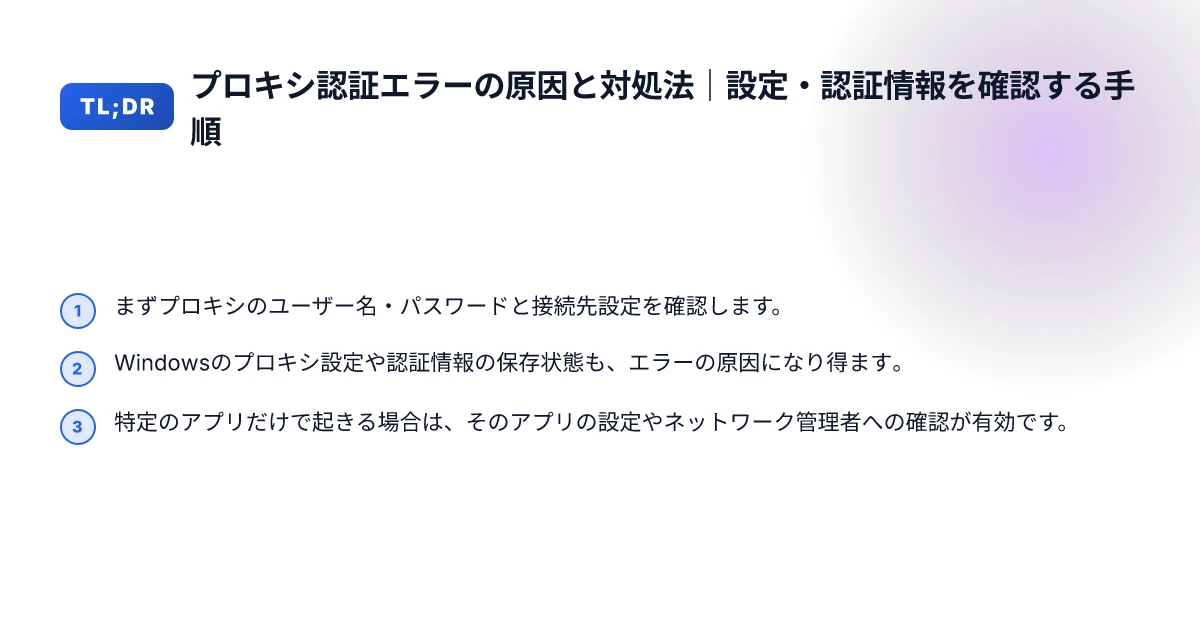
- プロキシの接続先と認証情報を確認する。
- アプリを再起動し、最新の認証情報を入力する。
- Windowsのプロキシ設定が組織の指定と一致しているか確認する。
- 複数のアプリで同じエラーが出るか調べる。
- 解決しない場合は、エラー画面や発生時刻を添えて管理者へ相談する。
プロキシの一時無効化は、原因の切り分けとして案内されることがあります。ただし、社内ネットワークのセキュリティ要件や接続ルールに反する可能性があるため、許可なく実施しないでください。
解決しないときの相談先
正しい認証情報を入力しても失敗する場合、アカウントの状態やプロキシサーバー側の設定が原因かもしれません。利用者側で繰り返し設定を変更せず、ネットワーク管理者やサービスのサポート窓口に連絡しましょう。
まず認証情報とWindowsのプロキシ設定を確認し、特定のアプリだけで発生するのか切り分けるのがおすすめです。 Forticlient VPN とは?機能や仕組み、利用時の注意点を解説